So funktioniert's
QR-Code scannen oder Gerät finden
Scannen Sie zunächst den QR-Code oder finden Sie das Gerät mit einer der folgenden Optionen:
QR-Code scannen
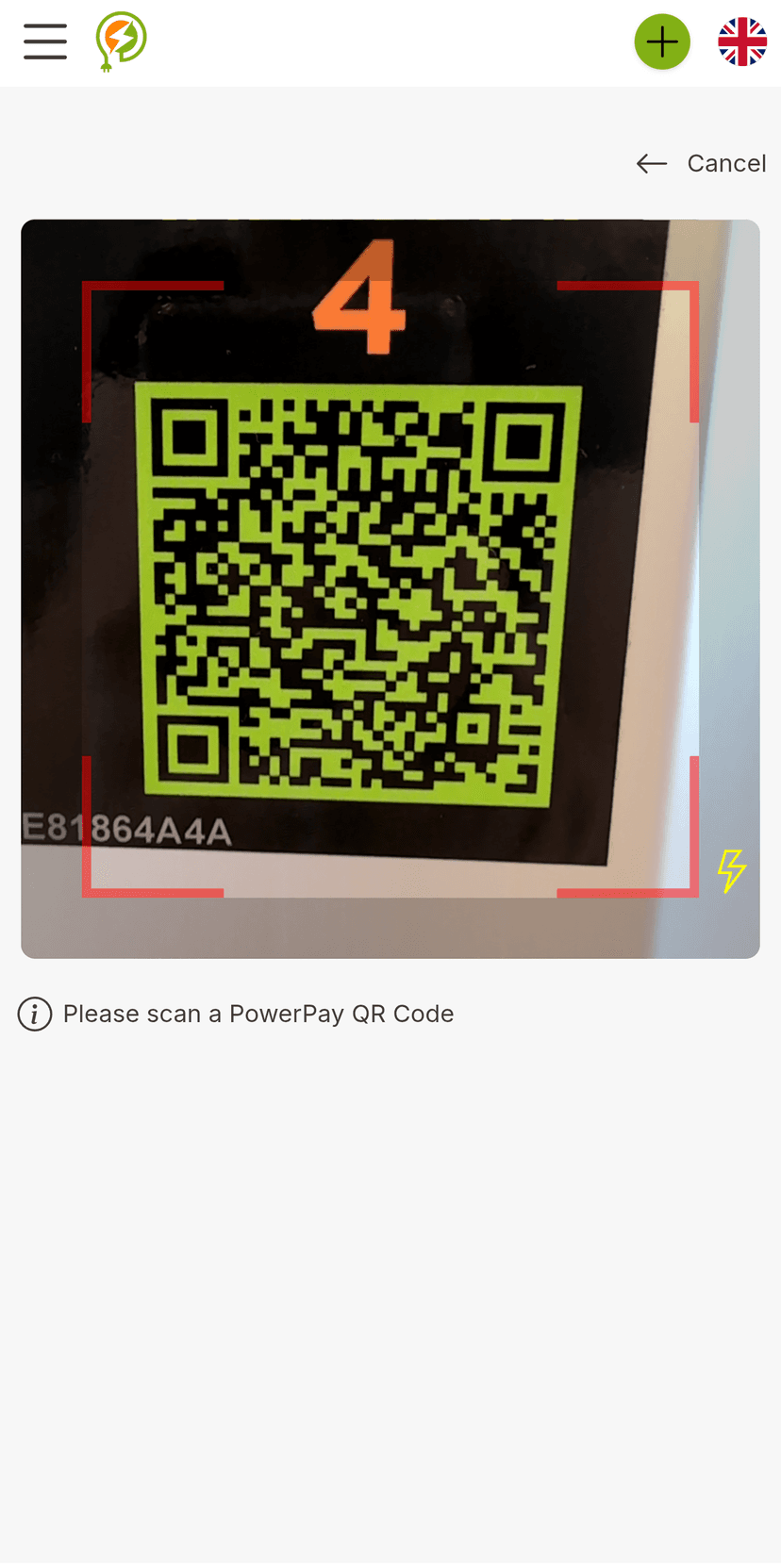
Öffnen Sie die PowerPay-App und wählen Sie den integrierten QR-Scanner aus oder scannen Sie den QR-Code mit der Kamera Ihres Telefons.
Wenn Sie dazu aufgefordert werden, tippen Sie auf „Zulassen“, um der App die Berechtigung zum Zugriff auf Ihre Kamera zu erteilen.
Standort auf der Karte finden
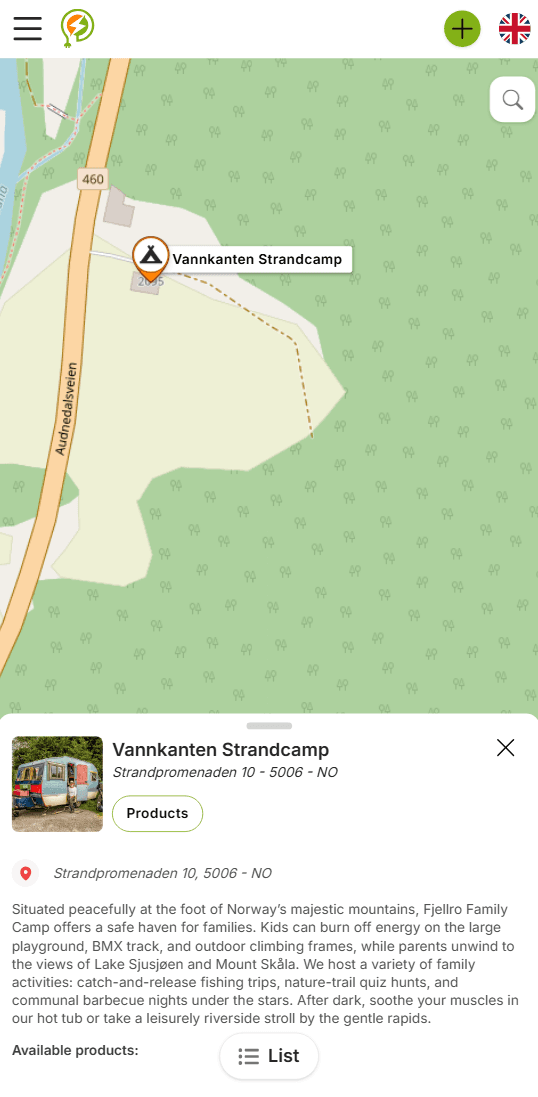
Durchsuchen Sie die Karte oder suchen Sie in der Liste in der App oder auf der Website nach dem richtigen Standort.
Klicken Sie auf der Website auf „Produkte anzeigen“, um fortzufahren.
Einrichten und Starten / Kaufen
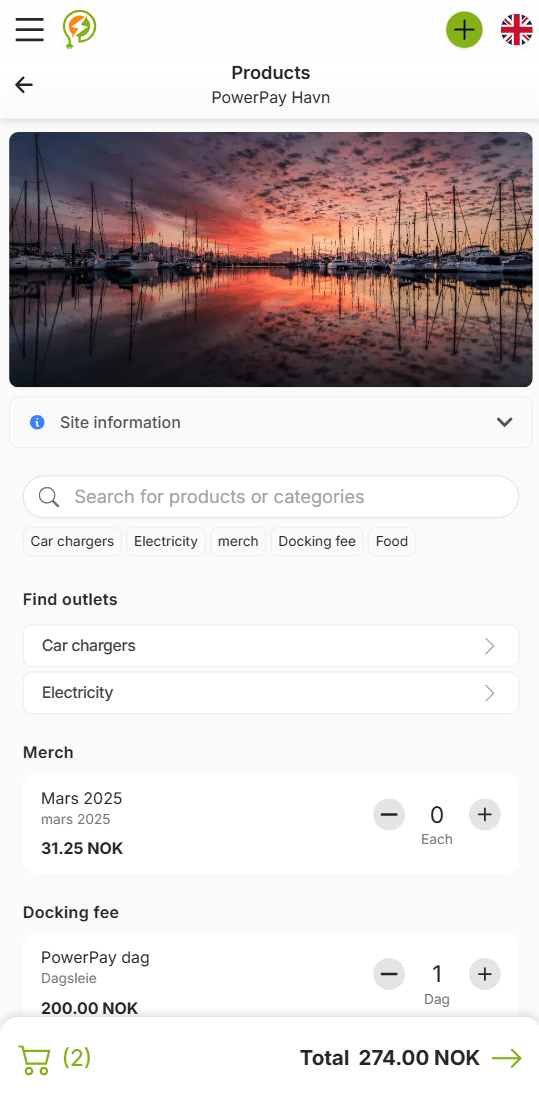
Wählen Sie das Produkt oder die Dienstleistung, die Sie nutzen oder kaufen möchten. Wählen Sie relevante Optionen wie Produkttyp, Menge, Sitzungsdauer, Enddatum oder Zahlungslimit. Sobald die Einrichtung abgeschlossen ist, starten Sie die Sitzung oder fahren Sie mit der Zahlung fort.
Wenn Sie nicht angemeldet oder registriert sind, werden Sie von der App aufgefordert, dies vor dem Fortfahren zu tun.
Ihre Sitzung verwalten
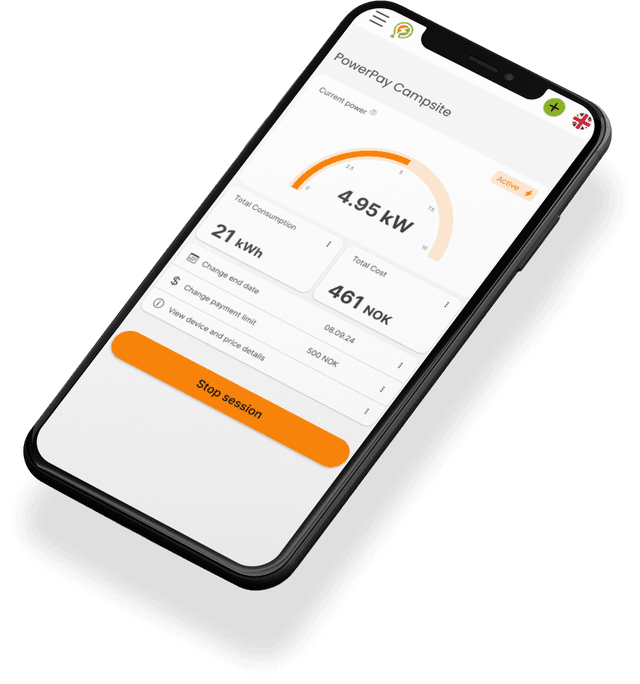
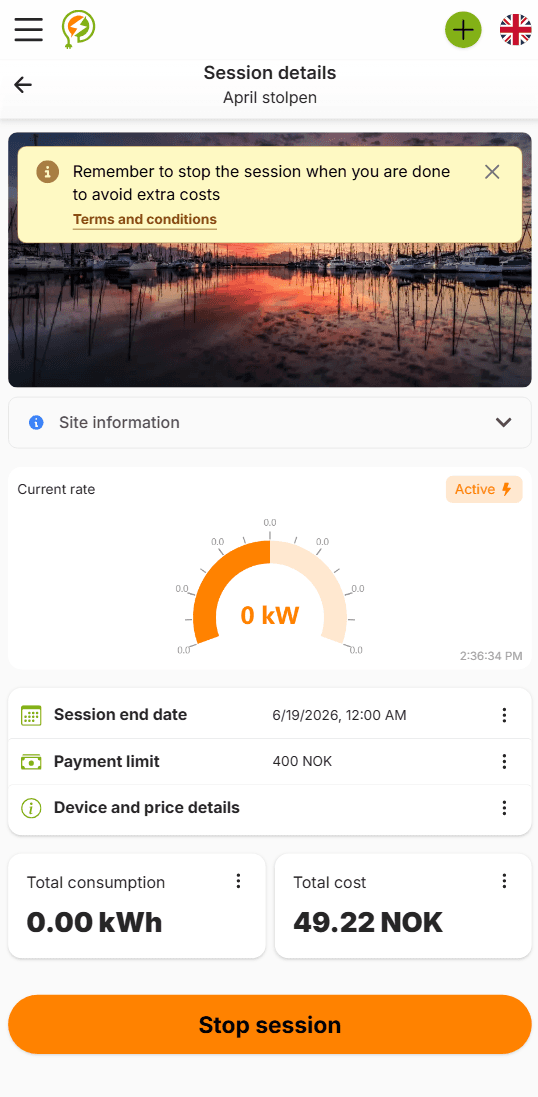
Während Ihre Sitzung aktiv ist, können Sie mit der PowerPay-App den Verbrauch in Echtzeit überwachen, Verbrauchswerte und geschätzte Kosten einsehen, Sitzungseinstellungen wie Dauer und Zahlungslimits anpassen und die Sitzung jederzeit beenden.
Holen Sie sich die PowerPay-App!
Die PowerPay-App ist im Google Play Store und im App Store verfügbar, oder nutzen Sie die Web-App direkt in Ihrem Browser. Alle PowerPay-Funktionen stehen Ihnen unabhängig von der gewählten Plattform zur Verfügung.